

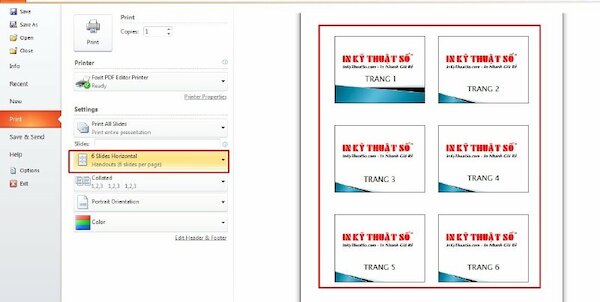
Thực hiện đúng cách in nhiều slide trên 1 trang là giải pháp tối ưu giúp học sinh, sinh viên và nhân viên văn phòng tiết kiệm đáng kể chi phí giấy in khi in ấn tài liệu thuyết trình, bài giảng. Thay vì in mỗi slide trên một tờ giấy đơn lẻ gây cồng kềnh, PowerPoint và các trình đọc PDF đều tích hợp sẵn chế độ gom slide (Handouts) linh hoạt từ 2, 4 đến 9 slide trên một mặt giấy A4. Dưới đây là hướng dẫn cài đặt chi tiết trên phần mềm kèm mẹo tối ưu chữ và tiết kiệm mực in thực tế.
1. Các định dạng in Handouts phổ biến trong PowerPoint
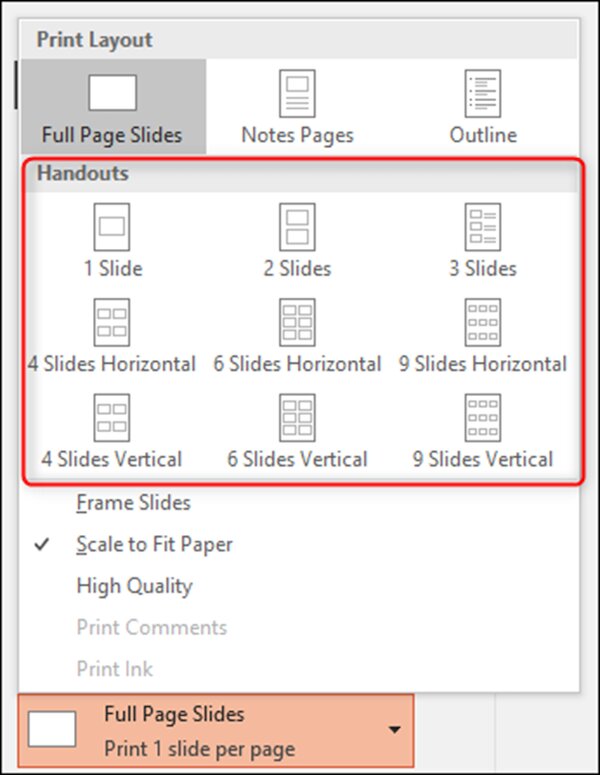
PowerPoint hỗ trợ in gom nhiều slide trên một mặt giấy thông qua cơ chế in ấn phát tay (Handouts), chia thành các số lượng bố cục cụ thể:
- In 2 slide / trang: Kích thước hiển thị lớn, chữ và hình ảnh giữ được độ chi tiết cao, phù hợp cho các bài giảng có nhiều biểu đồ, sơ đồ kỹ thuật phức tạp hoặc bảng số liệu nhỏ.
- In 3 slide / trang (Kèm dòng ghi chú): Bố cục đặc thù gồm 3 slide xếp ở cột bên trái và 3 khoảng dòng kẻ ngang ở cột bên phải. Đây là định dạng lý tưởng cho người đi học, dự hội thảo cần ghi chép trực tiếp bên cạnh nội dung bài giảng.
- In 4 slide hoặc 6 slide / trang: Lựa chọn cân bằng tốt nhất giữa độ rõ nét của chữ và việc tiết kiệm vật tư in ấn, phù hợp cho tài liệu ôn tập, giáo án lý thuyết thông thường.
- In 9 slide / trang: Mật độ slide dày đặc nhất trên một mặt A4. Chỉ nên áp dụng khi slide có ít chữ, cỡ chữ nguyên bản từ 28 pt trở lên hoặc mục đích in chỉ để kiểm tra nhanh trình tự dàn trang (storyboard).
2. Hướng dẫn cách in nhiều slide trên 1 trang giấy trong PowerPoint
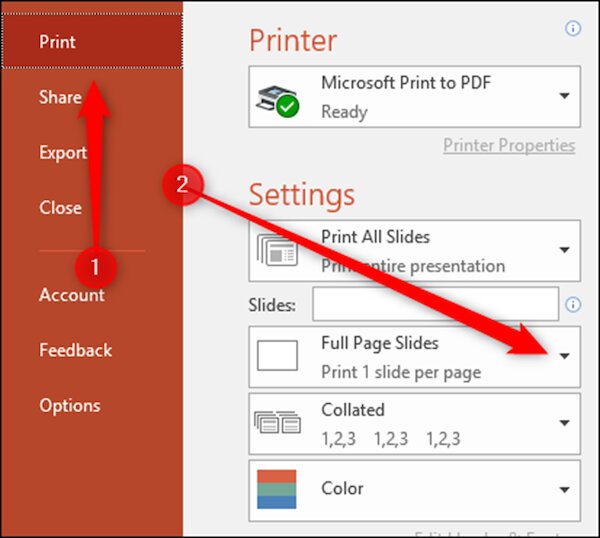
Giao diện in của Microsoft PowerPoint cho phép bạn thiết lập số lượng slide và đóng khung đường viền nhanh chóng theo các bước sau:
- Mở file trình chiếu PowerPoint cần in, nhấn tổ hợp phím Ctrl + P (hoặc vào thẻ File > chọn Print).
- Tại nhóm thiết lập Settings, tìm mục đang hiển thị mặc định là Full Page Slides (In trọn vẹn 1 slide trên 1 trang) và nhấp chuột vào để mở danh sách tùy chọn.
- Di chuyển chuột xuống khu vực Handouts, chọn số lượng slide mong muốn hiển thị trên một trang (ví dụ: 2 Slides, 3 Slides, 4 Slides Horizontal, 6 Slides Horizontal…).
- Bật viền khung cho từng slide: Tại menu thả xuống này, hãy đánh dấu tích vào ô Scale to Fit Paper (Tự căn vừa khổ giấy) và ô High Quality / Frame Slides (Đóng khung viền quanh mỗi slide). Tùy chọn này giúp các slide có nền trắng không bị tiệp màu lẫn vào nhau trên trang giấy.
- Kiểm tra hình ảnh hiển thị ở khung Print Preview bên phải màn hình, sau đó nhấn Print để hoàn tất lệnh in.
3. Cách in nhiều trang slide trên file PDF (Adobe Acrobat & Foxit Reader)
Nhiều giảng viên và người thuyết trình thường xuất slide sang định dạng PDF để tránh lỗi font chữ khi chia sẻ. Bạn vẫn có thể gom trang in dễ dàng trên các phần mềm đọc PDF chuyên dụng.
Thiết lập trên Adobe Acrobat Reader
- Mở tệp slide định dạng PDF bằng Adobe Acrobat Reader, nhấn Ctrl + P.
- Tại khu vực Page Sizing & Handling, tích chọn vào nút Multiple.
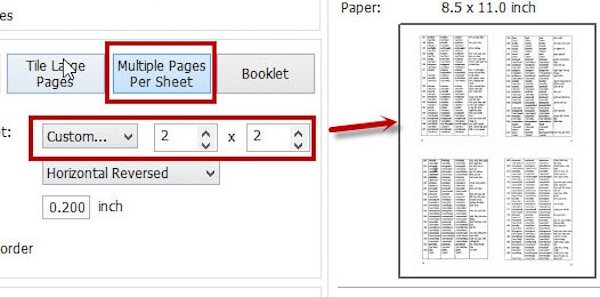
- Tại ô Pages per sheet: Chọn số lượng trang cần in trên một mặt giấy (ví dụ: 2, 4, 6, hoặc chọn Custom để nhập tỷ lệ 22 cho 4 slide).
- Tại ô Page order: Chọn hướng sắp xếp thứ tự các slide (ngang trước dọc sau hoặc dọc trước ngang sau).
- Đánh dấu tích vào ô Print page border để tạo khung viền ngăn cách giữa các trang slide, sau đó bấm nút Print.
Thiết lập trên Foxit PDF Reader
- Mở file PDF trên Foxit Reader, nhấn tổ hợp phím Ctrl + P.
- Tại phần Print Handling, tìm mục nhóm tính năng và chọn Multiple Pages Per Sheet.
- Tại mục Pages per sheet, nhấp chọn số trang tương ứng (2, 4, 6, 9…).
- Đảm bảo ô Orientation được đặt phù hợp (khổ Landscape nếu muốn các slide hiển thị ngang to rõ, hoặc Portrait tùy theo bố cục chọn).
- Nhấn OK để máy in tiến hành in trang.
4. Mẹo in slide rõ chữ, tiết kiệm mực và không bị đen nền
Slide thuyết trình thường được thiết kế để trình chiếu trên màn hình điện tử với nền tối màu (đen, xanh đậm, đỏ sẫm). Nếu in nguyên bản ra giấy, máy in sẽ phun lượng mực cực lớn, gây nhòe ướt giấy và rất tốn mực. Dưới đây là các kỹ thuật khắc phục triệt để:
- Chuyển chế độ in sang Grayscale hoặc Pure Black and White: Trong hộp thoại in của PowerPoint (Ctrl + P), tại mục Color ở dưới cùng, hãy đổi từ Color sang Grayscale (Thang độ xám) hoặc Pure Black and White (Trắng đen hoàn toàn). Chế độ này sẽ tự động loại bỏ các nền màu gradient, nền hoa văn tối và chỉ giữ lại văn bản cùng đường viền nét vẽ, giúp tiết kiệm tới 70% lượng mực in.
- Xóa nền slide gốc trước khi in (Remove Background): Nếu slide có chèn ảnh nền tối màu cố định, hãy vào thẻ Design > chọn Format Background > tích chọn ô Hide Background Graphics trên slide master để ẩn toàn bộ hình nền phức tạp trước khi xuất lệnh in.
- Tận dụng in đảo 2 mặt (Duplex): Kết hợp việc in gom slide với tính năng in đảo mặt giấy. Nếu in 4 slide trên 1 mặt, một tờ giấy A4 in 2 mặt sẽ chứa được tới 8 slide nội dung, giúp tập tài liệu vô cùng mỏng nhẹ và dễ bấm ghim.
Chủ động lựa chọn số lượng slide phù hợp và áp dụng đúng cách in nhiều slide trên 1 trang sẽ giúp bạn vừa sở hữu những tập tài liệu học tập, hội thảo gọn gàng, vừa tiết kiệm đáng kể chi phí in ấn và vật tư cho cơ quan, trường học.