
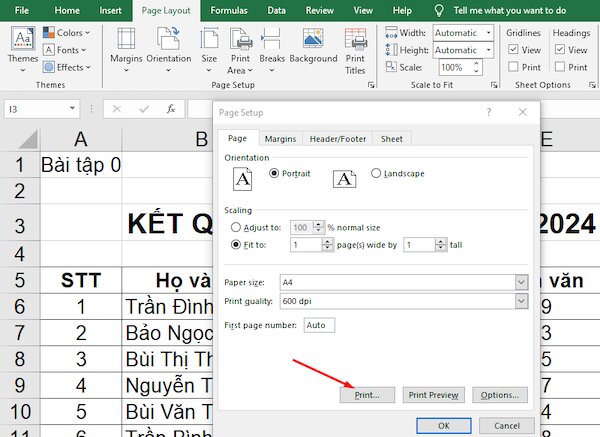
Nắm vững cách in excel vừa trang giấy a4 ngang giúp bảng biểu, báo cáo tài chính hiển thị liền mạch trên một mặt giấy mà không bị ngắt đôi dữ liệu hay đẩy cột thừa sang trang sau. Excel mặc định in theo định dạng dọc với tỷ lệ 100%, do đó những bảng biểu có từ 6 đến 12 cột rất dễ bị tràn viền. Dưới đây là các phương pháp co giãn trang in tự động, thiết lập vùng in chuẩn xác và cách tối ưu chữ để bản in sắc nét, dễ đọc.
1. Nguyên nhân bảng tính Excel bị tràn cột khi in ngang
Khi chuyển bảng tính sang chế độ giấy ngang (Landscape), nhiều người vẫn gặp tình trạng bảng bị cắt mất 1 – 2 cột cuối và in riêng ra một trang trắng mới. Lỗi này xuất phát từ 3 nguyên nhân kỹ thuật cơ bản:
- Tỷ lệ hiển thị (Scaling) chưa được nén: Bảng tính đang giữ tỷ lệ kích thước thật (100%), trong khi tổng chiều rộng các cột cộng lại vượt quá giới hạn chiều rộng khả dụng của khổ A4 ngang (29.7cm trừ đi phần căn lề mép giấy).
- Đường ngắt trang (Page Break) đặt sai vị trí: Excel tự động ngắt trang cơ học dựa trên số lượng ô. Nếu bảng tính có các cột độ rộng lớn hoặc dữ liệu dài, đường ngắt trang tự động sẽ rơi vào giữa bảng.
- Khoảng cách lề trang (Margins) quá rộng: Mức lề tiêu chuẩn (Normal Margins) chiếm khoảng 1.8 cm mỗi bên, làm thu hẹp đáng kể không gian hiển thị của các cột dữ liệu.
2. 3 Cách in Excel vừa trang giấy A4 ngang nhanh nhất
Tùy theo cấu trúc dữ liệu dài về số dòng hay rộng về số cột, bạn có thể áp dụng linh hoạt 3 giải pháp co trang tự động dưới đây.
Cách 1: Sử dụng tính năng Fit All Columns on One Page (Khuyên dùng)
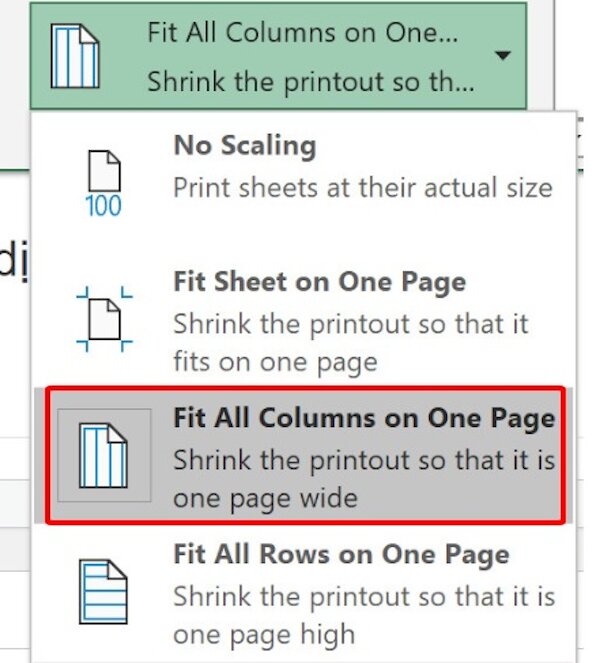
Đây là cách xử lý phổ biến nhất cho các báo cáo có nhiều cột nhưng số dòng có thể kéo dài qua nhiều trang:
- Mở file Excel chứa bảng tính cần in, nhấn tổ hợp phím Ctrl + P (hoặc chọn thẻ File > chọn Print).
- Tại mục Orientation, chuyển từ Portrait Orientation sang Landscape Orientation để đặt giấy ngang.
- Nhìn xuống mục dưới cùng của phần thiết lập (mặc định đang là No Scaling), nhấp vào menu thả xuống và chọn Fit All Columns on One Page (Ép toàn bộ cột vào một trang ngang).
- Quan sát khung xem trước (Print Preview) bên phải: Toàn bộ bề ngang của bảng đã được co lại vừa vặn trong một trang giấy, trong khi các dòng phía dưới sẽ tự động ngắt sang trang 2, trang 3 một cách tự nhiên.
Cách 2: Kéo chỉnh đường ngắt trang thủ công bằng Page Break Preview
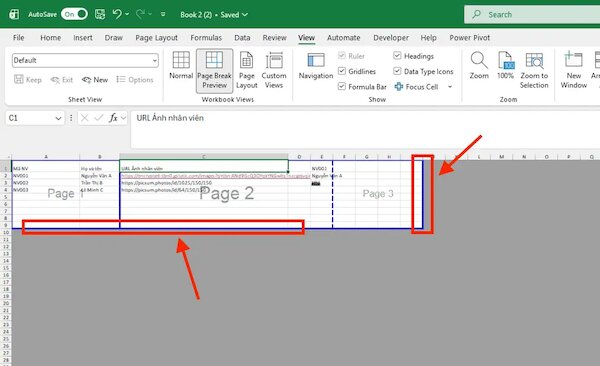
Nếu bạn muốn chủ động quyết định điểm ngắt trang chính xác mà không để phần mềm tự co ngót:
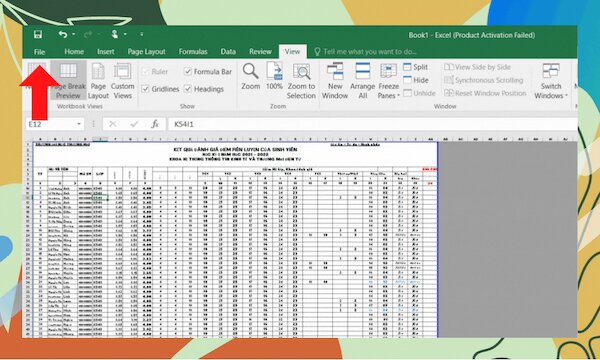
- Trên thanh công cụ Excel, chuyển sang thẻ View > chọn chế độ hiển thị Page Break Preview.
- Toàn bộ bảng tính sẽ hiển thị các đường kẻ đứt màu xanh dương (đường ngắt trang tự động) và số trang in mờ (Page 1, Page 2).
- Đưa con trỏ chuột vào đường kẻ đứt màu xanh dọc phân chia giữa cột bị tràn và trang sau cho đến khi con trỏ biến thành mũi tên hai chiều ().
- Nhấn giữ chuột trái và kéo đường kẻ đó sang sát mép biên ngoài cùng của cột cuối cùng bên phải.
- Khi đường kẻ đứt chuyển thành đường kẻ liền màu xanh đậm, toàn bộ các cột nằm bên trong vùng này sẽ được gom trọn vẹn vào một bề ngang trang in.
Cách 3: Thiết lập thông số Width và Height trong Page Setup
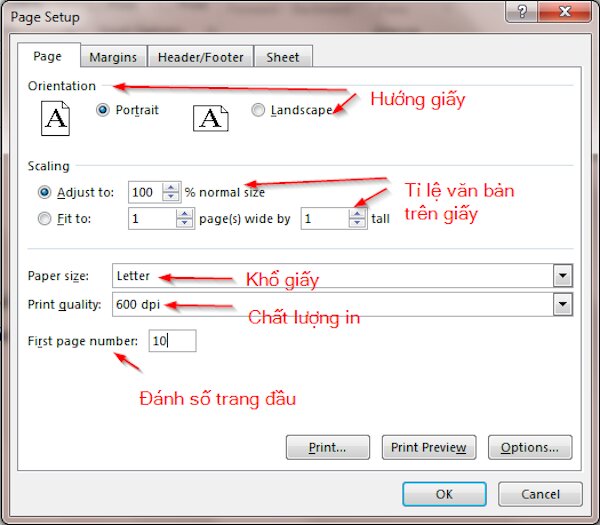
Phương pháp này giúp cố định cứng chiều ngang trang in ngay trong giao diện làm việc mà không cần vào hộp thoại Print:
- Chọn thẻ Page Layout trên thanh Ribbon.
- Tại mục Orientation, chọn Landscape.
- Tại khung nhóm tính năng Scale to Fit:
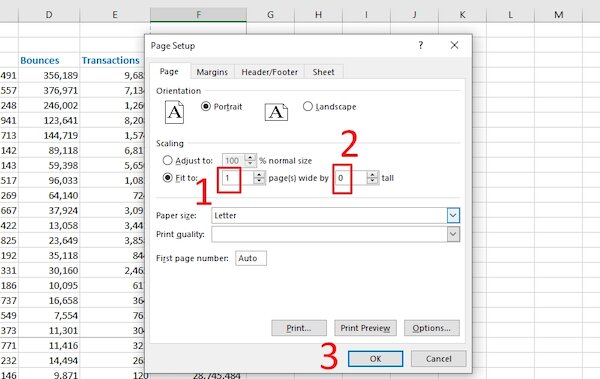
- Tại ô Width: Chuyển từ trạng thái Automatic thành 1 page (ép bề ngang cố định đúng 1 trang giấy).
- Tại ô Height: Giữ nguyên ở chế độ Automatic (để các hàng tự động tràn xuống trang tiếp theo nếu dữ liệu dài).
- Lúc này, tỷ lệ phần trăm tại ô Scale sẽ tự động giảm xuống (ví dụ 85% hoặc 75%) tương ứng với độ rộng bảng tính của bạn.
(Mẹo in ấn: Với các bảng biểu dài kéo qua nhiều trang ngang và cần in cả 2 mặt giấy, bạn đừng quên thiết lập cách chỉnh in 2 mặt giấy ngang không bị ngược bằng cách chọn chế độ lật cạnh ngắn Flip on Short Edge để mặt sau tài liệu không bị lộn đầu).
3. Các bước tinh chỉnh trang in Excel A4 ngang chuyên nghiệp
Sau khi ép bảng tính vừa khổ giấy, bạn cần thực hiện thêm các bước tinh chỉnh hiển thị để trang in trông cân đối, dễ nhìn và không bị tình trạng chữ quá nhỏ.
Căn giữa bảng tính trên trang in (Center on page)
Nhiều trường hợp bảng tính sau khi co lại sẽ bị co cụm lệch hẳn về góc trên bên trái, để lại một khoảng trắng lớn ở mép phải trang giấy:
- Trong giao diện in (Ctrl + P), nhấp vào dòng chữ Page Setup ở góc dưới cùng.
- Chuyển sang thẻ Margins trong cửa sổ hiện lên.
- Tại mục Center on page ở góc dưới, đánh dấu tích vào ô Horizontally (Căn giữa theo chiều ngang).
- Nhấn OK. Bảng tính sẽ tự động nhảy vào chính giữa trang giấy theo trục ngang, tạo sự cân đối về thị giác.
Thu hẹp lề giấy để mở rộng diện tích hiển thị (Narrow Margins)
Nếu bảng có quá nhiều cột khiến chữ bị co lại quá nhỏ, hãy thu hẹp lề in để nhường không gian cho bảng dữ liệu:
- Vào thẻ Page Layout > chọn mục Margins > chọn chế độ Narrow.
- Hoặc trong hộp thoại Page Setup (thẻ Margins), chỉnh thủ công lề trái (Left) và lề phải (Right) xuống còn 0.6 cm – 0.8 cm (vừa đủ khoảng cách an toàn cho kẹp ghim mà không lẹm viền).
Lặp lại dòng tiêu đề (Header) khi bảng tính kéo dài nhiều trang
Khi in bảng ngang nhiều trang, trang 2 và trang 3 sẽ mất dòng tiêu đề cột khiến người đọc khó theo dõi dữ liệu:
- Vào thẻ Page Layout > chọn tính năng Print Titles.
- Tại thẻ Sheet, đặt con trỏ chuột vào ô Rows to repeat at top.
- Dùng chuột bôi đen hàng tiêu đề của bảng tính trên trang tính (ví dụ: dòng 1:1 hoặc 1:2).
- Nhấn OK. Khi in ra, mọi trang giấy phía sau đều tự động lặp lại hàng tiêu đề này ở đầu trang.
4. Xử lý các lỗi thường gặp khi in Excel vừa trang giấy ngang
Quá trình xuất file in có thể phát sinh một số lỗi cơ bản về hiển thị văn bản, dưới đây là cách xử lý dứt điểm:
- Chữ bị biến thành chuỗi dấu thăng (###): Xảy ra khi số liệu sau khi nén trang in không đủ độ rộng cột để hiển thị. Hãy mở rộng nhẹ độ rộng của các cột số liệu hoặc bôi đen toàn bộ bảng tính, nhấp đúp chuột vào đường phân cách giữa hai chữ cái tên cột để Excel tự động canh vừa khít dữ liệu (AutoFit Column Width).
- Chữ bị co quá nhỏ (dưới 7 pt khó đọc): Nếu tỷ lệ nén (Scale) tự động tụt xuống dưới 65%, bảng tính sẽ rất mờ và mỏi mắt khi đọc thực tế. Lúc này bạn nên thu nhỏ font chữ tiêu chuẩn của bảng về 9 pt hoặc 10 pt trước, bật tính năng ngắt dòng văn bản (Wrap Text) cho các cột có tiêu đề dài để giảm bớt chiều ngang cột thay vì lạm dụng tính năng ép trang của Excel. Việc tối ưu bố cục trang in để vừa gom gọn nội dung vừa đảm bảo mắt thường đọc rõ ràng cũng tương tự như thao tác áp dụng cách in nhiều slide trên 1 trang (chọn định dạng 2, 4 hay 6 trang để không làm mất nét chữ bài thuyết trình).
- In ra các trang trắng thừa thãi: Do vô tình gõ khoảng trắng hoặc định dạng viền ở một ô trống nằm ngoài rìa bảng tính. Cách khắc phục: Bôi đen đúng khu vực bảng tính có dữ liệu > vào Page Layout > chọn Print Area > nhấn Set Print Area để Excel chỉ quét đúng vùng đó khi in.
Việc áp dụng linh hoạt chế độ giấy Landscape cùng tính năng co giãn tự động khi thực hiện cách in excel vừa trang giấy a4 ngang sẽ giúp bạn chủ động xuất bản các bảng báo cáo tài chính, biểu đồ một cách chỉn chu, hiển thị trọn vẹn dữ liệu và tiết kiệm tối đa thời gian in ấn văn phòng.