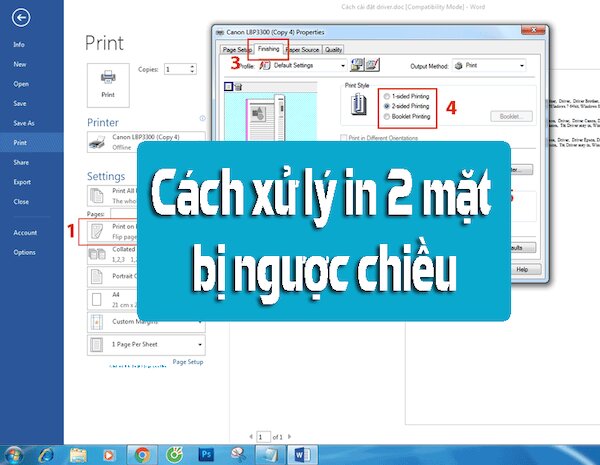
Nắm rõ cách chỉnh in 2 mặt giấy ngang không bị ngược giúp bạn tránh lãng phí giấy in và thời gian khi in tài liệu, bảng biểu báo cáo hay giáo án. Tình trạng in 2 mặt bị ngược xảy ra chủ yếu do người dùng chọn sai cơ chế lật trang (lật theo cạnh dài thay vì cạnh ngắn) trên trình điều khiển in. Dưới đây là nguyên lý cốt lõi cùng các bước thiết lập chi tiết trên Word, Excel, PDF và các dòng máy in thông dụng.
1. Nguyên nhân in 2 mặt bị ngược đầu khi đặt giấy ngang
Lỗi in 2 mặt bị ngược đầu không phải do máy in hỏng hóc cơ học mà xuất phát từ việc chọn sai hướng lật giấy trong hộp thoại in ấn.
Cơ chế in đảo mặt tự động (Duplex) vận hành dựa trên 2 thiết lập lật trang:
- Flip on Long Edge (Lật theo cạnh dài): Máy in cố định cạnh dài của tờ giấy để đảo chiều mặt sau. Thiết lập này là mặc định chuẩn cho các văn bản in theo khổ giấy đứng (Portrait), lật giở từ phải qua trái như đọc sách.
- Flip on Short Edge (Lật theo cạnh ngắn): Máy in cố định cạnh ngắn của tờ giấy để lật mặt. Thiết lập này là bắt buộc đối với văn bản in theo khổ giấy ngang (Landscape), lật giở từ dưới lên trên như xem bloc lịch treo tường.
Khi bạn xoay khổ giấy sang hướng ngang nhưng vẫn giữ nguyên chế độ lật cạnh dài mặc định, mặt thứ hai của tờ giấy sẽ lập tức bị lộn ngược 180 độ so với mặt thứ nhất.
2. Hướng dẫn cách in 2 mặt giấy ngang không bị ngược trên từng phần mềm
Tùy vào định dạng tệp tài liệu bạn đang làm việc, các tùy chọn giao diện sẽ có chút khác biệt.
Cách in 2 mặt không bị ngược trong Microsoft Word
Đối với các tài liệu Word trình bày văn bản, bảng biểu rộng:
- Mở file Word cần in, nhấn tổ hợp phím Ctrl + P (hoặc vào thẻ File > chọn Print).
- Tại mục Settings, kiểm tra đảm bảo trang in đang ở chế độ Landscape Orientation (khổ ngang).
- Nhấp vào mục thiết lập in 2 mặt (đang hiển thị Print One Sided hoặc Print on Both Sides).
- Chọn đúng tùy chọn: Print on Both Sides – Flip pages on short edge (In trên cả hai mặt – Lật trang theo cạnh ngắn).
- Nhấn Print để hoàn tất lệnh in.
Cách chỉnh in 2 mặt giấy ngang trong Microsoft Excel
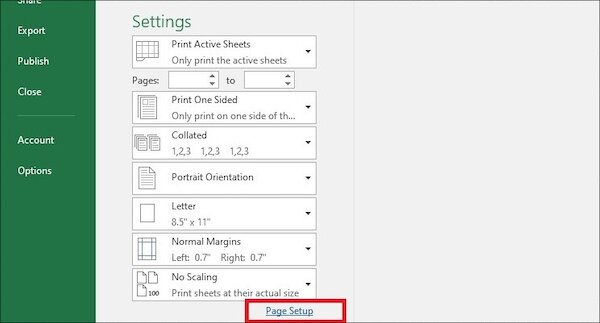
Excel thường xuyên dùng khổ ngang cho bảng tính, biểu đồ. Tuy nhiên, trước khi in, bạn nên áp dụng cách in excel vừa trang giấy a4 ngang (qua tính năng Fit All Columns on One Page) để các cột dữ liệu không bị tràn sang trang thừa. Sau đó, thực hiện các bước đảo mặt:
- Mở bảng tính Excel, nhấn Ctrl + P.
- Tại khung Settings, chọn hướng giấy là Landscape Orientation.
- Nhấp vào liên kết Printer Properties (hoặc Properties) nằm ngay dưới tên máy in của bạn.
- Trong cửa sổ cấu hình máy in hiện lên, tìm mục 2-Sided Printing (hoặc Duplex Printing).
- Tại mục Binding Location (hoặc Duplex Binding), tích chọn Short Edge (Top) hoặc Flip on Short Edge.
- Nhấn OK để lưu cấu hình, sau đó chọn Print.
Cách in 2 mặt không bị ngược đầu trong file PDF (Foxit Reader, Adobe Acrobat)
Khi in các tài liệu bản vẽ kỹ thuật, slide thuyết trình hoặc báo cáo định dạng PDF (đặc biệt khi bạn áp dụng cách in nhiều slide trên 1 trang ở dạng Handouts để photo tài liệu học tập):
- Mở file PDF trên Adobe Acrobat Reader hoặc Foxit PDF Reader, nhấn Ctrl + P.
- Tại phần Orientation, tích chọn chế độ Landscape.
- Tìm đến nhóm tính năng Print on both sides of paper (hoặc Duplex printing):
- Trong Adobe Acrobat: Chọn ô tròn Flip on short edge.
- Trong Foxit Reader: Tại mục Print on both sides, chọn dòng Flip on short edge.
- Kiểm tra khung xem trước (Preview) ở góc phải màn hình, nếu hình minh họa hiển thị hướng lật từ dưới lên thì nhấn Print.
3. Cách cài đặt lật trang trên các dòng máy in phổ biến (Canon, HP, Brother, Epson)
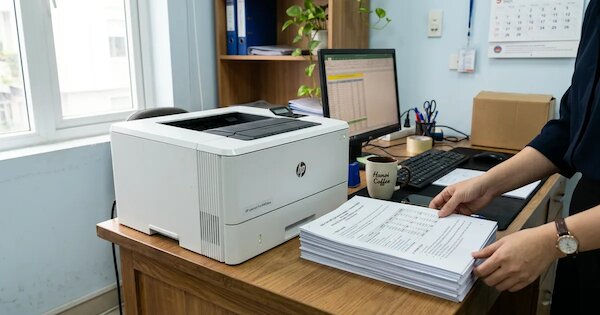
Nếu phần mềm bạn dùng không có sẵn menu chọn lật trang, bạn cần can thiệp trực tiếp vào driver thuộc tính của máy in:
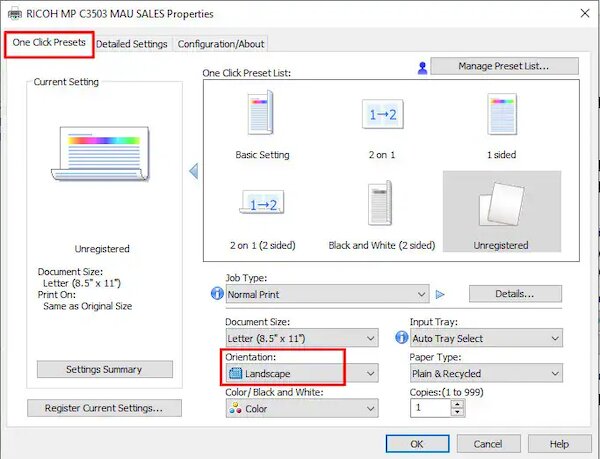
- Máy in Canon (Dòng LBP, MF): Vào Printer Properties > chọn thẻ Finishing (hoặc Page Setup) > tại mục Print Style chọn 2-sided Printing > ở dòng Binding Location, chọn Short Edge (Top).
- Máy in HP (LaserJet, Neverstop): Vào Printer Properties > chọn thẻ Printing Shortcuts hoặc thẻ Finishing > đánh dấu chọn ô Print on both sides > tại mục Page flips, chọn Flip Pages Up (tương đương lật cạnh ngắn).
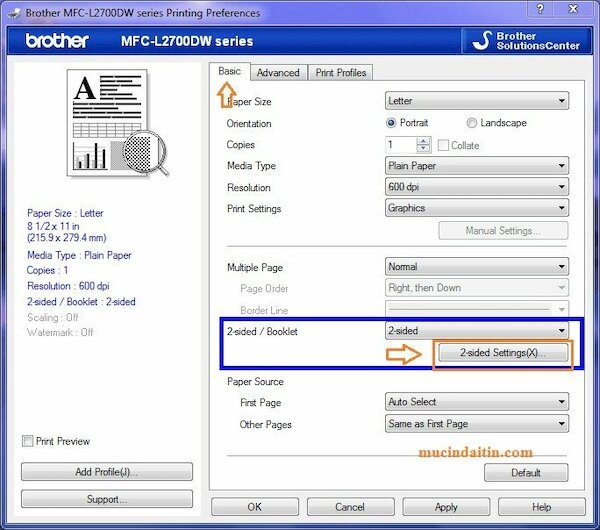
- Máy in Brother (Dòng L2520D, L2366DW, T-series): Vào Printer Properties > tại tab Basic, mục 2-Sided / Booklet chọn 2-Sided > bấm vào nút 2-Sided Settings… > chọn mục Short Edge (Top).
- Máy in Epson: Vào Printing Preferences > tại thẻ Main, tìm mục 2-Sided Printing > chuyển từ Off sang Auto (Long-edge binding) đổi lại thành Auto (Short-edge binding).
4. Cách in 2 mặt thủ công cho máy in không hỗ trợ tự đảo mặt
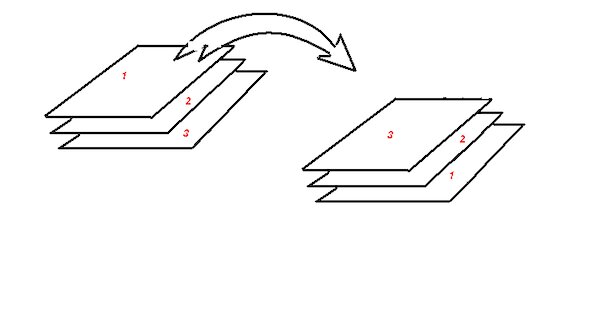
Nếu máy in của bạn là dòng máy đơn năng (chỉ in được 1 mặt và phải lật giấy bằng tay), bạn vẫn có thể thực hiện theo quy trình sau để không bị ngược chiều:
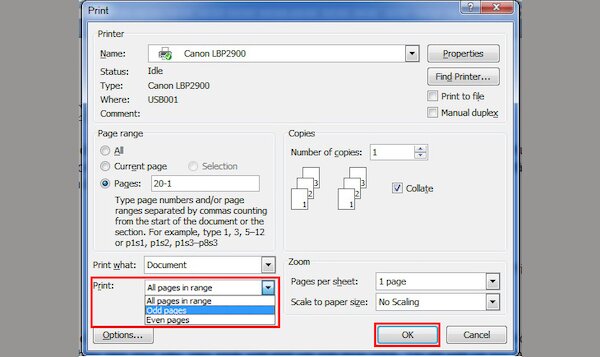
- Trong hộp thoại in, chọn in toàn bộ các trang số lẻ (Odd pages only) ở chế độ khổ ngang.
- Sau khi xấp giấy mặt lẻ in xong chạy ra khay đón, cầm nguyên cả xấp giấy lên.
- Quy tắc lật giấy ngang thủ công: Tuyệt đối không xoay đầu giấy 180 độ. Bạn lật úp toàn bộ xấp giấy theo chiều dọc (lật từ dưới hất lên trên), giữ nguyên hướng đầu giấy rồi đặt thẳng lại vào khay nạp giấy.
- Trở lại phần mềm, chọn lệnh in toàn bộ các trang số chẵn (Even pages only) để máy in hoàn tất mặt thứ hai.
5. Mẹo xử lý tài liệu vừa có trang đứng vừa có trang ngang
Trường hợp một file văn bản kết hợp cả trang đứng (A4 dọc) xen kẽ bảng biểu nằm ngang (A4 ngang), nếu in 2 mặt gộp chung một lệnh in tự động, một trong hai kiểu trang chắc chắn sẽ bị lộn ngược:
- Tách vùng trang in riêng biệt: Xuất các trang khổ đứng in riêng với chế độ Flip on Long Edge, sau đó xuất các trang khổ ngang in riêng với chế độ Flip on Short Edge.
- Xử lý trên file PDF (Khuyên dùng): Trước khi in, chuyển file Word sang PDF. Mở file PDF bằng Adobe Acrobat, dùng công cụ xoay trang (Rotate Pages) để xoay các bảng biểu ngang về hướng đứng, sau đó in toàn bộ tài liệu ở chế độ Portrait và Flip on Long Edge. Khi bấm ghim tài liệu, người đọc chỉ cần xoay cuốn sổ để xem bảng biểu mà trang in không bị lộn ngược đầu.
Chỉ cần xác định đúng quy tắc chọn Flip on Short Edge thay vì để lật mặc định, bạn sẽ hoàn toàn làm chủ cách chỉnh in 2 mặt giấy ngang không bị ngược, giúp tài liệu xuất bản chuẩn hướng, chuyên nghiệp và tiết kiệm tối đa vật tư in ấn.